-
全社統一用語の決定
管理権限があるグループに所属するユーザーが登録した統一用語集のうち、「全ユーザーで共有する/共有しない」を決定していない統一用語集の一覧を表示します。
- グループ管理者画面トップページの「全社統一用語の決定」をクリックします。

- 「表示・編集」をクリックし、メンバーが登録した統一用語を確認します。

- 修正または削除したい対訳がある場合、原語/訳語の内容を編集、または削除にチェックを入れ、「修正を保存」より、内容を確定します。
- 「検索・絞り込み」機能で、原語、訳語を検索し絞り込むことができます。

- 「戻る」より、統一用語集一覧に戻ります。
- 「会社共有」列の「共有する」または「共有しない」を選択し、各用語集の全ユーザーへの共有可否を決定します。


- 共有可否を選択した用語は、この一覧から削除されます。「用語の検索・一覧・修正」画面には、表示されます。
- 決定後は変更できません。変更したい場合は、用語を削除後、ユーザーによる再登録が必要です。
- 「共有する」とした場合、全社統一用語として追加され、会社内の全ユーザーが参照できるようになります。
尚、全社統一用語として設定した後も、登録したグループのユーザーが修正や削除を行った場合、
修正内容(または削除)が全ユーザーの参照先にも反映されます。
-
修正された統一用語の承認
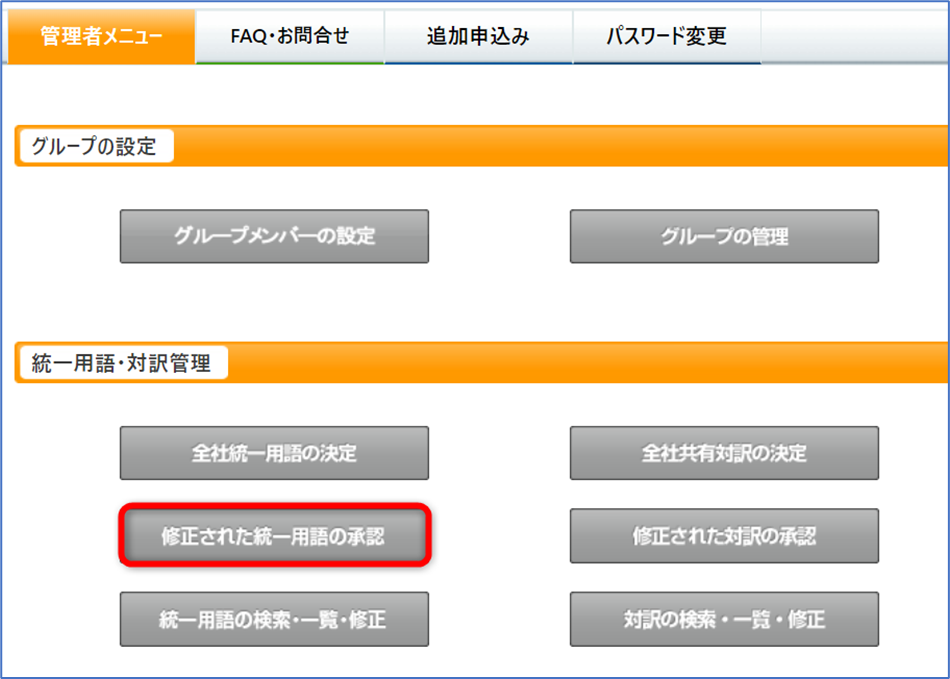
- グループ管理者画面トップページの「修正された統一用語の承認」をクリックします。
- 管理権限があるグループに所属するユーザーが登録した用語のうち、
修正された用語で、グループ管理者がその修正を承認するかどうかを決定していない用語の修正履歴を一覧で表示します。

- それぞれの用語について、下記の通り修正を承認等の処理をします。
修正を承認する場合 (同一用語について複数回修正履歴がある場合、)最後に修正された用語の「処理」列に「OK」が表示されています。
「OK」をクリックすると、修正内容は承認され、この一覧には表示されなくなります。修正を承認せず元に戻す場合 修正された履歴のうち、最新のもの以外には「処理」列に「戻す」が表示されています。
「戻す」をクリックすると、登録情報がその用語の内容に戻り、この一覧には表示されなくなります。
- 変更履歴が複数ある場合は、「戻す」をクリックすると、この用語の内容に「OK」が表示され、最後に選択されていた用語がこの一覧から表示されなくなります。
「OK」をクリックすると、この一覧には表示されなくなります。
修正を承認せずこの場で更に修正する場合 用語IDをクリックして、原語または訳語を修正し、「内容を修正」をクリックします。
処理のステータスが「OK」になっているので、それをクリックし用語を確定します。 - 変更履歴が複数ある場合は、「戻す」をクリックすると、この用語の内容に「OK」が表示され、最後に選択されていた用語がこの一覧から表示されなくなります。
-
用語の検索・一覧・修正
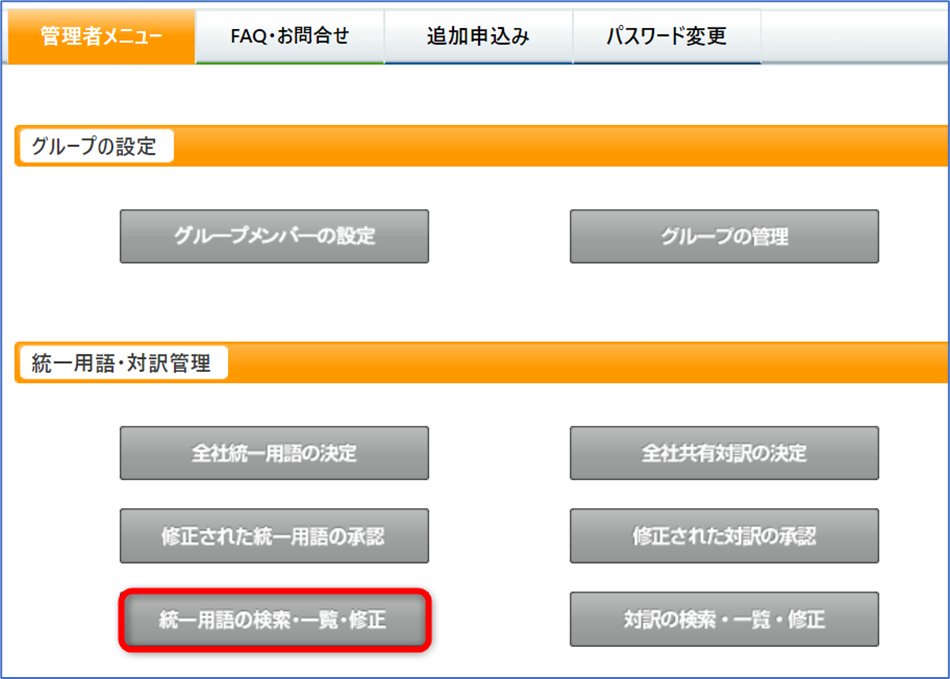
- グループ管理者画面トップページの「統一用語の検索・一覧・修正」をクリックします。
-
管理権限があるグループ(複数ある場合はその全て)に所属しているユーザーが登録した用語が一覧で表示されます。
権限のないグループのユーザーから登録された「全社統一用語」は表示されません。
また、現在権限のあるグループに所属する社員がアップした用語集でも、登録の時点で権限のないグループに所属していた場合は表示されません。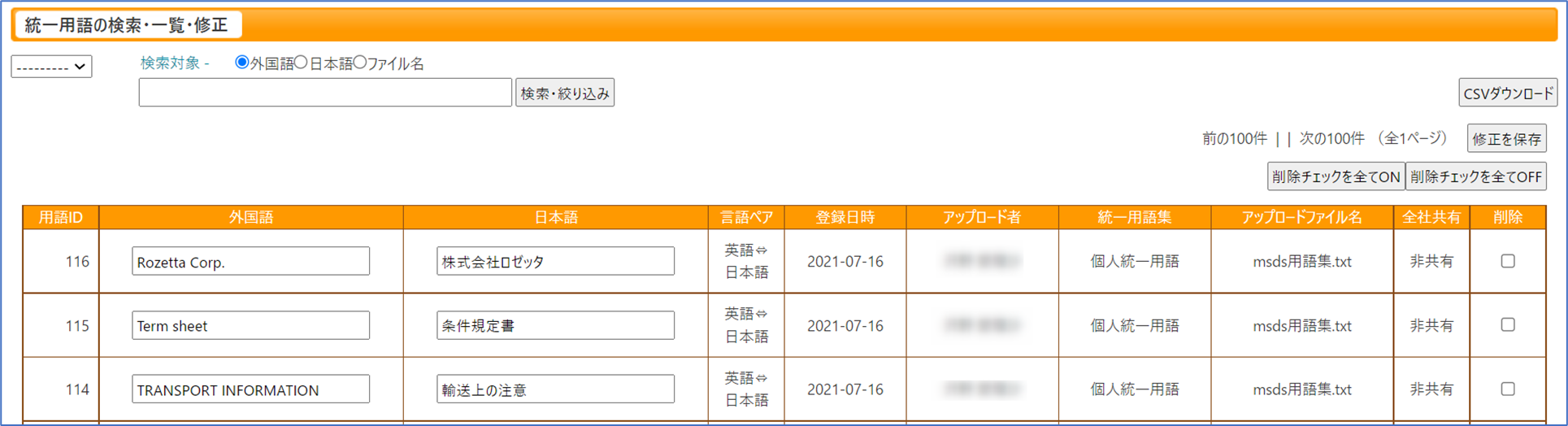
用語の検索・絞り込み 原語・訳語・ファイル名で検索し、絞り込みができます。 用語の修正・削除 修正は、「外国語」「日本語」欄に上書き、
削除は、「削除」欄のチェックボックスにマークし、
「修正を保存」ボタンをクリックします。
- 修正した結果が反映される範囲
-
「個人統一用語」を修正した場合 用語を登録したユーザーの「個人統一用語」 「グループ統一用語」を修正した場合 用語を登録したユーザーが、登録した時点で所属していたグループの「グループ統一用語」
- 登録したユーザーが、修正時点で登録当時とは別のグループに所属している場合、当該ユーザーの使用できる「グループ統一用語」には反映されません。
「全社共有」用語を修正した場合 上記(個人統一用語 又は グループ統一用語)にプラスで、
全ユーザーの「全社統一用語」
- 編集・削除のロック機能
全グループ管理者が編集・承認・全社共有した統一用語については、自動的にロックがかかり、他のユーザー・(全グループ管理権限をもたない)グループ管理者が編集・削除することはできません。(手動でロック解除したものを除く)
参考:統一用語用語/対訳を編集できないようにしたい
コメント
0件のコメント
サインインしてコメントを残してください。